WordPress kan software op een eigen hostingpakket betekenen of een website bij WordPress.com. Die twee situaties hebben niet dezelfde verbindingsinstructies. Stel dus eerst vast waar jouw website daadwerkelijk draait. Je domein kan bij nlnamen.nl blijven; de externe websiteleverancier bepaalt welke DNS-instellingen voor de gekozen site nodig zijn.
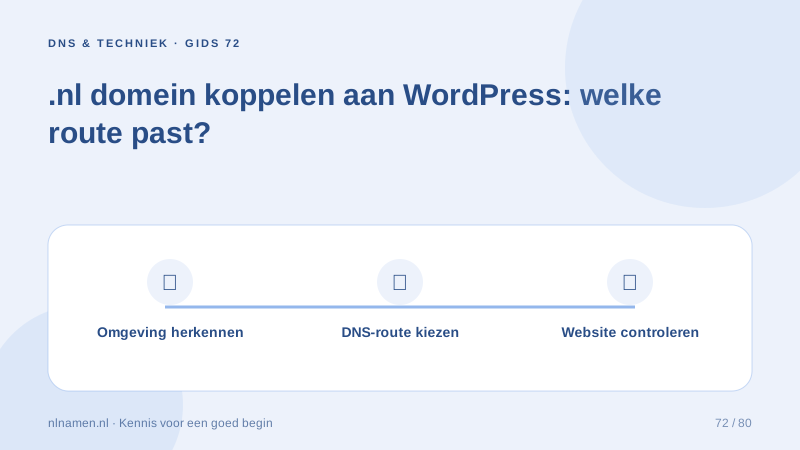
Herken je WordPress-omgeving
Bekijk de rekening of het beheerpaneel van de website. Bij zelfstandig gehoste WordPress geeft de host het IP-adres of de verbindingsroute. Bij WordPress.com voeg je een bestaand domein toe via het domeinbeheer; daarvoor is een geschikt betaald plan nodig. Een domeinnaam bij ons omvat geen WordPress-installatie of websitehosting. Regel die dienst afzonderlijk bij je gekozen leverancier.
Je domein koppelen aan een externe websiteprovider →
Kies records of nameservers bewust
WordPress.com biedt een route met nameservers en een route met afzonderlijke DNS-records. Een recordkoppeling kan handig zijn als e-mail en andere diensten bij je huidige DNS-provider blijven. Bij een nameserverwijziging moet de volledige benodigde zone aan de nieuwe kant zijn voorbereid. Gebruik de instructies die bij jouw gekozen route horen; combineer niet willekeurig delen uit verschillende handleidingen.
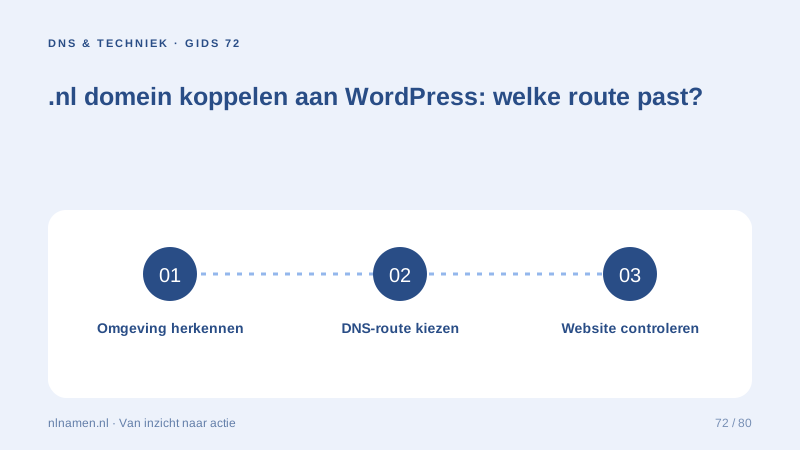
Controleer de website-instellingen mee
Alleen het domein naar een server laten wijzen is soms niet genoeg. Laat de websitebeheerder controleren of het adres in de WordPress-instellingen klopt en of HTTPS voor het nieuwe domein werkt. Een bestaande site naar een ander domein verplaatsen vraagt daarnaast aandacht voor interne links, afbeeldingen en oude URL’s. Maak een back-up voordat je zulke wijzigingen aan een werkende installatie uitvoert.
Nameservers wijzigen: bereid je DNS-zone eerst voor →
Test pagina’s, formulieren en e-mail
Open meer dan de homepage: controleer een artikel, afbeelding, formulier en de mobiele navigatie. Test of contactberichten op het juiste adres aankomen en laat domeinmail afzonderlijk in beide richtingen controleren. Een werkende website bewijst niet dat de MX-records nog goed staan. Noteer na afronding wie DNS, WordPress-updates, hosting en mail ondersteunt, zodat een volgende storing bij de juiste partij terechtkomt.
Jouw praktische checklist
- Bepaal eerst WordPress.com of eigen hosting.
- Kies één passende verbindingsroute.
- Controleer siteadres, HTTPS en oude links.
- Test formulieren en domeinmail apart.
Een adviseur heeft zelfgehoste WordPress en zoekt per ongeluk WordPress.com-nameservers op. Zijn host bevestigt dat alleen de eigen webrecords nodig zijn. Hij volgt die instructies en laat de bestaande mailzone staan, in plaats van de verkeerde platformroute te gebruiken.
Veelgestelde vragen
Zit WordPress-hosting bij mijn domeinnaam?
Nee. Bij nlnamen.nl registreer je het domein en beheer je DNS; websitehosting kies je elders. Het externe platform bepaalt de verbindingsinstellingen en eventuele abonnementseisen.
Bronnen en verder lezen
Registratieregels en providerfuncties kunnen wijzigen. Controleer de actuele eisen voor jouw domein voordat je bestelt of diensten aanpast.
Klaar voor jouw eigen .nl?
€ 9,99 voor het eerste jaar, € 12,99 verlengen of 3 jaar voor € 27. Zonder verplicht hostingpakket.
Check jouw domeinnaam →