Een Canva-ontwerp op je eigen .nl adres helpt je om een herkenbaar webadres te gebruiken. Begin met de publicatieoptie in je Canva-account, voordat je DNS verandert. Domeinregistratie, websitepublicatie en zakelijke e-mail hebben elk hun eigen instellingen. Dit stappenplan helpt je die onderdelen in een logische volgorde te regelen.
Controleer het ontwerp en je accountrechten
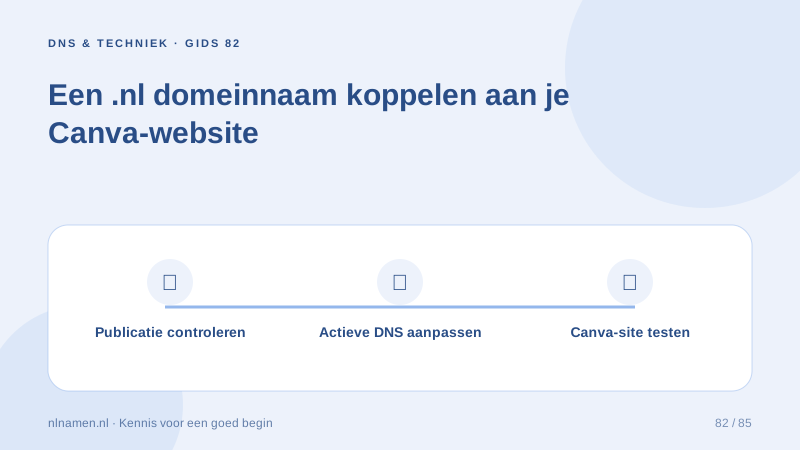
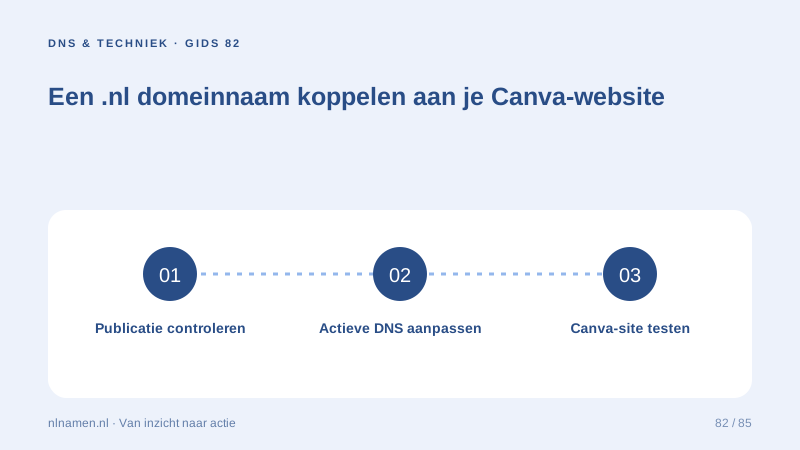
Controleer in Canva of je ontwerp als Website gepubliceerd kan worden en of je account het verbinden van een bestaand domein aanbiedt. Die mogelijkheid hangt af van je abonnement en eventuele teamrechten. Ontbreekt de optie, ga dan niet alvast DNS aanpassen. Beslis eerst of je het hoofddomein wilt gebruiken of een apart subdomein voor deze publicatie.
Kies het adres en bewaar de uitgangssituatie
Maak een lijst van de diensten die je huidige domein al gebruikt: website, zakelijke mail en eventuele andere subdomeinen. Bewaar de bijbehorende DNS-instellingen en geef je gewenste Canva-adres een duidelijke plek in dat overzicht. Voor een proefpublicatie kan een subdomein handig zijn: je kunt de nieuwe site dan beoordelen voordat je het bestaande hoofdadres aanpast.
Kies bewust tussen een subdomein en extra domein →
Gebruik de records uit jouw Canva-koppeling
Start in Canva de verbinding van je bestaande domein. Voor een handmatige koppeling kopieer je de getoonde records naar de actieve DNS-aanbieder. Let op het verschil tussen recordnaam en recordwaarde. Heeft je domein bij nlnamen.nl eigen nameservers, werk dan bij die nameserverprovider. Een record opslaan in een andere zone verandert de publieke verbinding niet.
Houd e-mail en andere diensten in je wijzigingsplan
Markeer vooraf welke records je voor de website gaat wijzigen. Bewaar de mailrecords en verificatierecords van diensten die moeten blijven werken. Een algemene instructie om conflicten op te ruimen is geen reden om je hele zone te wissen. Als je niet weet waarvoor een record dient, laat de functie eerst controleren. Nieuwe zakelijke e-mail is een aparte keuze, niet automatisch onderdeel van een Canva-site.
Zo werkt e-mail op je eigen domein →
Publiceer, controleer en documenteer
Rond de publicatie in Canva af en controleer de status van het gekozen adres. Test de site ook op je telefoon: zijn tekst, contactgegevens en knoppen bruikbaar? Bewaar de publicatiedatum en een kleine testlijst. Canva noemt voor verificatie in sommige gevallen maximaal 72 uur. Een blijvend fout record vraagt om correctie; steeds dezelfde instellingen opnieuw opslaan maakt de oorzaak niet duidelijker.
Jouw praktische checklist
- Controleer domeinkoppeling en rechten in Canva.
- Kies hoofddomein of subdomein.
- Bewaar de huidige DNS-instellingen.
- Gebruik de records uit je eigen publicatie.
- Test website en bestaande e-mail afzonderlijk.
Je hebt al een kleine website en wilt eerst een nieuw Canva-ontwerp beoordelen. Je kiest een apart subdomein voor de proef, noteert welke records daarbij horen en laat het hoofdadres voorlopig staan. Na de mobiele controle beslis je of je de nieuwe publicatie op je hoofdadres wilt gebruiken. Dit is een werkvoorbeeld, geen garantie dat een genoemde domeinnaam beschikbaar is.
Veelgestelde vragen
Kan mijn zakelijke e-mail blijven werken naast Canva?
Ja, plan de websitekoppeling los van de maildienst en behoud de juiste mailrecords. Test ontvangen en verzenden na de wijziging; een werkende website bewijst dat niet.
Krijg ik Canva-hosting bij mijn .nl domein?
Nee. Een domein bij nlnamen.nl en een Canva-publicatie zijn verschillende diensten. Controleer het actuele Canva-abonnement en de publicatieopties in je eigen account.
Bronnen en verder lezen
Registratieregels en providerfuncties kunnen wijzigen. Controleer de actuele eisen voor jouw domein voordat je bestelt of diensten aanpast.
Klaar voor jouw eigen .nl?
€ 9,99 voor het eerste jaar, € 12,99 verlengen of 3 jaar voor € 27. Zonder verplicht hostingpakket.
Check jouw domeinnaam →